Việc thay thế linh kiện cho các thiết bị điện tử như điện thoại, máy tính hay thiết bị gia dụng là một giải pháp hữu hiệu để khắc phục sự cố, nâng cấp hiệu năng hoặc kéo dài tuổi thọ sản phẩm. Tuy nhiên, nhiều người dùng thường bỏ qua một bước cực kỳ quan trọng sau quá trình thay thế: đó là reset và cân chỉnh sau khi thay linh kiện. Việc này không chỉ giúp thiết bị nhận diện linh kiện mới một cách chính xác mà còn đảm bảo mọi chức năng hoạt động ổn định, tránh các lỗi phát sinh không đáng có. Bài viết này sẽ cung cấp một hướng dẫn toàn tập để bạn có thể tự tin thiết lập lại sau khi thay linh kiện và thực hiện các bước cân chỉnh linh kiện mới một cách chuyên nghiệp.
1. Tại Sao Cần Reset và Cân Chỉnh Sau Khi Thay Linh Kiện?
Khi một linh kiện mới được lắp vào thiết bị, hệ thống cần thời gian để "làm quen" và tích hợp nó. Nếu bỏ qua bước reset và cân chỉnh sau khi thay linh kiện, bạn có thể đối mặt với nhiều vấn đề, từ nhỏ đến nghiêm trọng.
Các Vấn Đề Thường Gặp Khi Không Cân Chỉnh:
- Lỗi không nhận diện linh kiện: Thiết bị không nhận diện được linh kiện mới (ví dụ: máy tính không nhận RAM mới, điện thoại không nhận cảm ứng màn hình mới).
- Hoạt động không ổn định: Xảy ra các hiện tượng như treo máy, tự khởi động lại, hiệu suất kém, pin nhanh hết.
- Sai lệch chức năng: Màn hình hiển thị màu sắc không chuẩn, cảm ứng bị loạn, camera chụp ảnh mờ hoặc không lấy nét được.
- Xung đột phần mềm/driver: Các driver cũ không tương thích với linh kiện mới gây ra lỗi hệ thống.
- Tuổi thọ linh kiện giảm: Linh kiện mới hoạt động trong môi trường không tối ưu có thể nhanh chóng bị hư hỏng.
Tầm Quan Trọng Của Việc Thiết Lập Lại và Cân Chỉnh:
Việc thiết lập lại sau khi thay linh kiện hay khôi phục cài đặt gốc sau khi thay thế giúp xóa bỏ các dữ liệu cũ, cài đặt lại hệ thống để tương thích hoàn hảo với linh kiện mới. Cân chỉnh linh kiện mới đảm bảo từng bộ phận hoạt động ở trạng thái tốt nhất, tối ưu hiệu năng và tránh mọi sự cố tiềm ẩn. Đây là bước then chốt để đảm bảo thiết bị của bạn không gặp phải lỗi sau khi thay linh kiện và hoạt động trơn tru.
2. Quy Trình Chuẩn Bị Trước Khi Reset và Cân Chỉnh
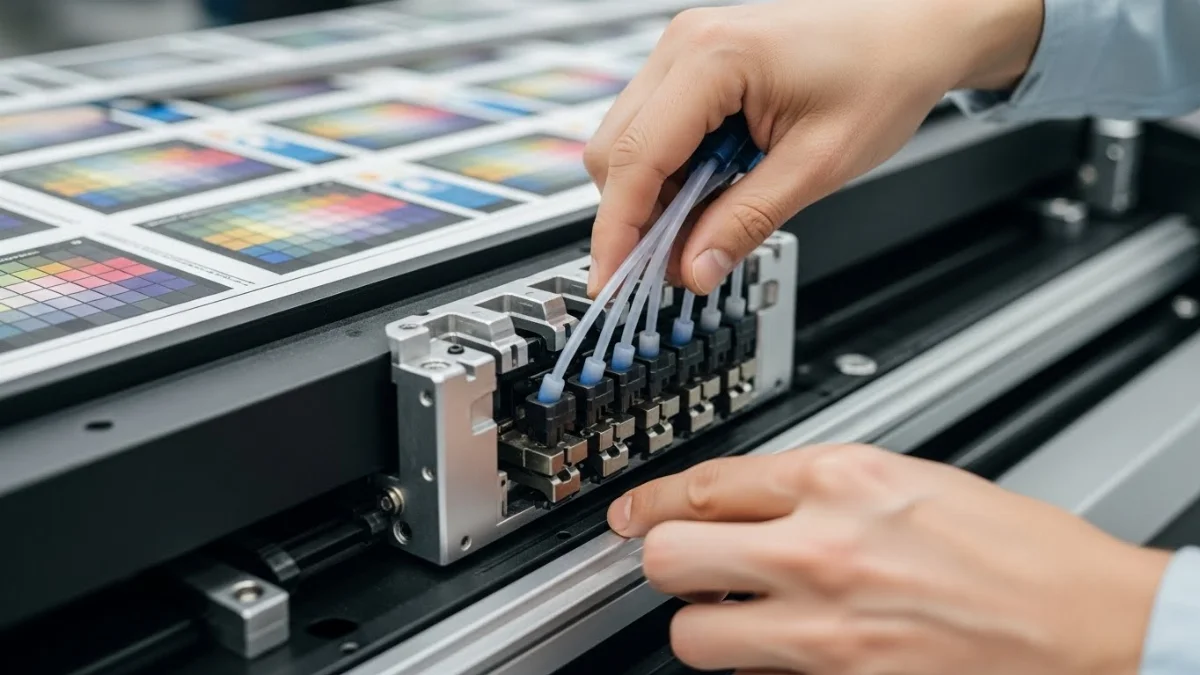
Trước khi bắt tay vào cài đặt sau khi sửa chữa và cân chỉnh, việc chuẩn bị kỹ lưỡng là vô cùng cần thiết để tránh mất mát dữ liệu và đảm bảo quá trình diễn ra suôn sẻ.
-
Sao Lưu Dữ Liệu Quan Trọng
Đây là bước quan trọng nhất, đặc biệt khi bạn cần khôi phục cài đặt gốc sau khi thay thế. Hãy sao lưu tất cả dữ liệu cá nhân như ảnh, video, danh bạ, tài liệu lên đám mây (Google Drive, iCloud, OneDrive) hoặc một ổ cứng ngoài. Điều này đảm bảo an toàn cho thông tin của bạn ngay cả khi có sự cố không mong muốn xảy ra trong quá trình reset.
-
Thu Thập Thông Tin Thiết Bị và Linh Kiện Mới
- Thông số kỹ thuật: Ghi lại model thiết bị, hệ điều hành đang sử dụng, phiên bản BIOS (đối với máy tính).
- Linh kiện mới: Nắm rõ tên gọi, model, nhà sản xuất của linh kiện vừa thay. Ví dụ, nếu bạn thay card màn hình, hãy biết chính xác tên dòng card đó để tìm driver phù hợp.
-
Kiểm Tra Linh Kiện Mới Về Mặt Vật Lý
Trước khi kiểm tra thiết bị sau sửa chữa bằng phần mềm, hãy đảm bảo linh kiện được lắp đặt chắc chắn, không có dấu hiệu lỏng lẻo hay hư hại vật lý. Kiểm tra các kết nối cáp, ốc vít đã được siết chặt.
-
Sạc Đầy Pin Thiết Bị
Đối với các thiết bị di động, đảm bảo pin đã được sạc đầy để tránh bị ngắt quãng giữa chừng trong quá trình reset hoặc cập nhật phần mềm.
3. Hướng Dẫn Reset và Cân Chỉnh Cho Từng Loại Thiết Bị và Linh Kiện
Mỗi loại thiết bị và linh kiện sẽ có quy trình cài đặt sau khi sửa chữa và cân chỉnh khác nhau. Dưới đây là hướng dẫn chi tiết cho một số trường hợp phổ biến.
3.1. Đối Với Điện Thoại/Máy Tính Bảng
Khi bạn làm gì sau khi thay màn hình điện thoại, pin hoặc camera, các bước sau đây là cần thiết:
-
Thay Màn Hình Điện Thoại (hướng dẫn cân chỉnh màn hình điện thoại sau khi thay)
Sau khi thay màn hình, bạn cần kiểm tra:
- Cảm ứng: Mở một ứng dụng vẽ hoặc dùng tính năng kiểm tra cảm ứng (nếu có trong cài đặt nhà phát triển) để kiểm tra toàn bộ bề mặt màn hình.
- Màu sắc và độ sáng: Vào cài đặt hiển thị, kiểm tra các tùy chọn màu sắc, độ sáng. Nhiều điện thoại cho phép cân chỉnh nhiệt độ màu. So sánh với một thiết bị khác để đảm bảo màu sắc trung thực.
- Chức năng Face ID/Vân tay: Kiểm tra xem các tính năng bảo mật này có hoạt động bình thường không.
- Đèn nền: Đảm bảo đèn nền hoạt động đều, không có điểm chết.
Nếu gặp vấn đề, bạn có thể thử reset cài đặt hiển thị hoặc khôi phục cài đặt gốc sau khi thay thế nếu các bước trên không khắc phục được.
-
Thay Pin Điện Thoại (hiệu chỉnh chu kỳ sạc)
Pin mới cần được hiệu chỉnh để hệ thống báo đúng dung lượng.
- Sạc đầy 100%: Sạc điện thoại đến khi báo đầy.
- Sử dụng cạn pin: Dùng điện thoại cho đến khi pin cạn và tự tắt nguồn.
- Sạc lại 100% khi tắt nguồn: Sạc lại đến 100% trong trạng thái tắt nguồn. Lặp lại 2-3 lần để pin được hiệu chỉnh chính xác.
Quá trình này giúp hệ thống cập nhật lại trạng thái pin, tránh tình trạng pin ảo.
-
Thay Camera
Kiểm tra tất cả các chức năng của camera: chụp ảnh, quay video, lấy nét tự động, các chế độ chụp khác nhau (chân dung, ban đêm...). Đảm bảo không có bụi bẩn hay vết xước trên ống kính. Nếu hình ảnh mờ hoặc không lấy nét được, có thể cần kiểm tra lại kết nối hoặc thiết lập lại cài đặt camera.
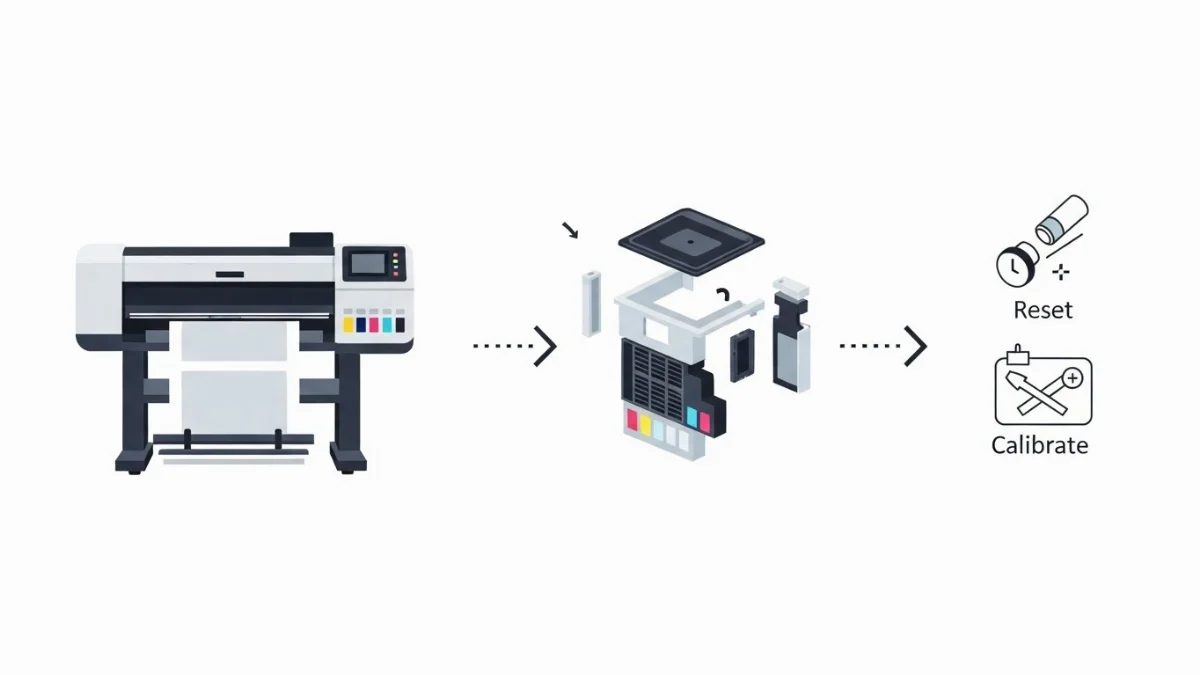
3.2. Đối Với Máy Tính Để Bàn/Laptop
Việc reset và cân chỉnh sau khi thay linh kiện cho máy tính thường liên quan đến driver và cài đặt hệ thống.
-
Thay RAM (cách reset máy tính sau khi nâng cấp RAM)
Sau khi nâng cấp RAM, bạn cần:
- Kiểm tra nhận diện RAM: Khởi động máy, vào BIOS/UEFI để kiểm tra dung lượng RAM được nhận diện có đúng không. Trong Windows, mở Task Manager (Ctrl+Shift+Esc) > Performance > Memory.
- Chạy Memtest: Sử dụng các công cụ như Memtest86+ (khởi động từ USB) để kiểm tra độ ổn định của RAM mới. Quá trình này giúp phát hiện lỗi RAM sớm.
- Kích hoạt XMP/DOCP: Nếu RAM của bạn có tốc độ cao hơn mức mặc định, hãy vào BIOS/UEFI để kích hoạt cấu hình XMP (Intel) hoặc DOCP (AMD) để RAM chạy đúng tốc độ định mức.
Nếu máy tính không nhận RAM mới, hãy kiểm tra lại khe cắm hoặc đảm bảo RAM tương thích với mainboard.
-
Thay Ổ Cứng (SSD/HDD)
Với ổ cứng mới, bạn cần:
- Khởi tạo và phân vùng: Trong Windows, mở Disk Management (Quản lý Đĩa), tìm ổ cứng mới, khởi tạo (Initialize Disk) và tạo phân vùng (New Simple Volume).
- Cài đặt hệ điều hành: Nếu thay ổ cứng chính, bạn sẽ cần cài đặt lại hệ điều hành. Đảm bảo bạn có USB/DVD cài đặt Windows hoặc Linux.
- Chuyển dữ liệu: Sử dụng phần mềm chuyên dụng (như Macrium Reflect, Clonezilla) để sao chép toàn bộ dữ liệu từ ổ cứng cũ sang ổ cứng mới nếu bạn muốn giữ nguyên cài đặt.
-
Thay Card Màn Hình (quy trình cài đặt lại driver sau khi thay card màn hình)
Đây là một trong những linh kiện cần được cài đặt sau khi sửa chữa cẩn thận nhất:
- Gỡ driver cũ: Trước khi lắp card mới, hãy gỡ bỏ hoàn toàn driver của card màn hình cũ bằng công cụ như DDU (Display Driver Uninstaller) ở chế độ Safe Mode.
- Lắp card mới và khởi động: Lắp card mới, khởi động máy. Hệ điều hành có thể nhận driver cơ bản.
- Cài đặt driver mới nhất: Truy cập trang web chính thức của nhà sản xuất card (NVIDIA, AMD) và tải về phiên bản driver mới nhất, phù hợp với hệ điều hành của bạn. Tiến hành cài đặt.
- Kiểm tra hiệu suất: Sử dụng các phần mềm benchmark (ví dụ: FurMark, Heaven Benchmark) hoặc chơi game để kiểm tra hiệu suất sau sửa chữa và đảm bảo card hoạt động ổn định.
Nếu máy tính không nhận card màn hình mới, hãy kiểm tra lại nguồn phụ và khe cắm PCIe.
-
Thay Mainboard (cần làm gì để máy hoạt động ổn định sau khi thay mainboard)
Thay mainboard là một thay đổi lớn, thường yêu cầu cài đặt lại hệ điều hành và driver:
- Cập nhật BIOS/UEFI: Sau khi lắp mainboard mới, vào BIOS để kiểm tra phiên bản và cập nhật lên bản mới nhất nếu cần thiết.
- Cài đặt driver chipset: Tải và cài đặt driver chipset từ trang web của nhà sản xuất mainboard. Đây là driver quan trọng nhất để mainboard hoạt động ổn định.
- Cài đặt lại tất cả các driver khác: Cài đặt lại driver cho LAN, Audio, USB, v.v.
- Cài đặt lại hệ điều hành: Trong nhiều trường hợp, việc thay mainboard đòi hỏi cài đặt lại hệ điều hành sạch để tránh xung đột driver cũ.
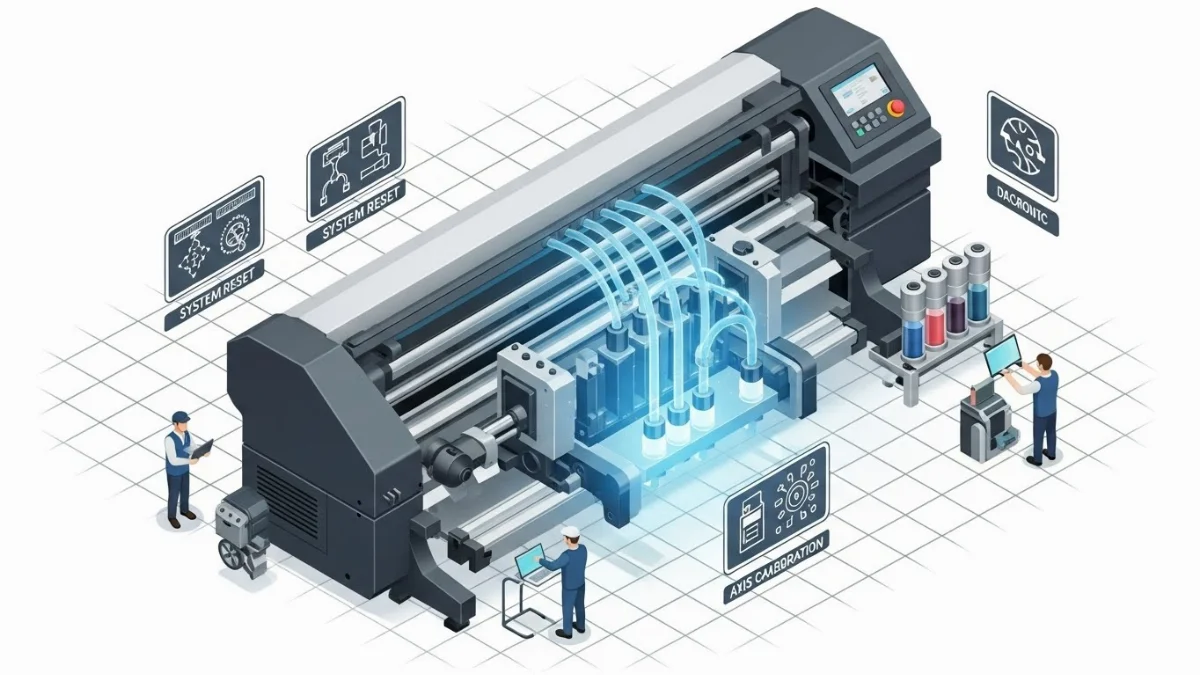
3.3. Đối Với Thiết Bị Gia Dụng/Điện Tử Khác
Với các thiết bị như máy in, TV, router... sau khi thay linh kiện (ví dụ: đầu phun máy in, bo mạch TV), nguyên tắc chung là:
- Khôi phục cài đặt gốc: Nhiều thiết bị có tùy chọn "Factory Reset" trong menu cài đặt.
- Cài đặt lại phần mềm/firmware: Cập nhật firmware lên phiên bản mới nhất từ trang chủ nhà sản xuất.
- Chạy kiểm tra chức năng: In trang kiểm tra (đối với máy in – bạn có thể tham khảo hướng dẫn cân chỉnh máy in để đảm bảo chất lượng in ấn tối ưu), kiểm tra tất cả các cổng kết nối (TV), cấu hình lại mạng (router).
4. Các Công Cụ Hỗ Trợ và Phần Mềm Cần Thiết
Để quá trình reset và cân chỉnh sau khi thay linh kiện diễn ra hiệu quả, bạn có thể cần đến một số công cụ và phần mềm chuyên dụng:
- Phần mềm chẩn đoán hệ thống:
- CPU-Z, GPU-Z: Để kiểm tra thông tin chi tiết về CPU, GPU, RAM.
- CrystalDiskInfo, CrystalDiskMark: Kiểm tra tình trạng và tốc độ ổ cứng.
- HWMonitor, AIDA64: Theo dõi nhiệt độ, điện áp và các thông số hoạt động của linh kiện.
- Công cụ gỡ driver: Display Driver Uninstaller (DDU) cho card màn hình.
- Công cụ kiểm tra RAM: Memtest86+.
- Phần mềm hiệu chuẩn màn hình: Các công cụ có sẵn trong hệ điều hành (Windows Color Calibration) hoặc phần mềm chuyên nghiệp (SpyderX, i1Display Pro) nếu bạn cần độ chính xác cao.
- USB/DVD cài đặt hệ điều hành: Luôn có sẵn để cài đặt lại khi cần.
- Tô vít và dụng cụ sửa chữa cơ bản: Để kiểm tra lại các kết nối vật lý.
5. Lưu Ý Quan Trọng và Mẹo Để Tránh Lỗi
Để đảm bảo thiết bị hoạt động ổn định lâu dài và không gặp phải lỗi sau khi thay linh kiện, hãy lưu ý những điều sau:
- Sử dụng linh kiện chính hãng/chất lượng cao: Linh kiện kém chất lượng là nguyên nhân hàng đầu gây ra lỗi và hoạt động không ổn định.
- Đọc kỹ hướng dẫn sử dụng: Mỗi thiết bị có thể có những yêu cầu riêng biệt.
- Kiểm tra thiết bị sau sửa chữa toàn diện: Không chỉ kiểm tra chức năng liên quan trực tiếp đến linh kiện vừa thay, mà còn kiểm tra các chức năng khác để đảm bảo không có lỗi phát sinh.
- Cập nhật driver và firmware định kỳ: Giữ cho driver và firmware luôn được cập nhật phiên bản mới nhất giúp tối ưu hiệu suất và sửa các lỗi đã biết.
- Tìm kiếm sự hỗ trợ chuyên nghiệp: Nếu bạn không tự tin thực hiện các bước reset và cân chỉnh sau khi thay linh kiện, hoặc nếu thiết bị vẫn gặp vấn đề sau khi đã thử mọi cách (chẳng hạn như cần khắc phục lỗi máy in thường gặp), đừng ngần ngại mang đến các trung tâm bảo hành hoặc kỹ thuật viên có kinh nghiệm.
- Ghi lại các thay đổi: Ghi lại những gì bạn đã làm, phiên bản driver đã cài đặt, và các cài đặt đặc biệt. Điều này rất hữu ích cho việc khắc phục sự cố sau này.
6. Kết Luận
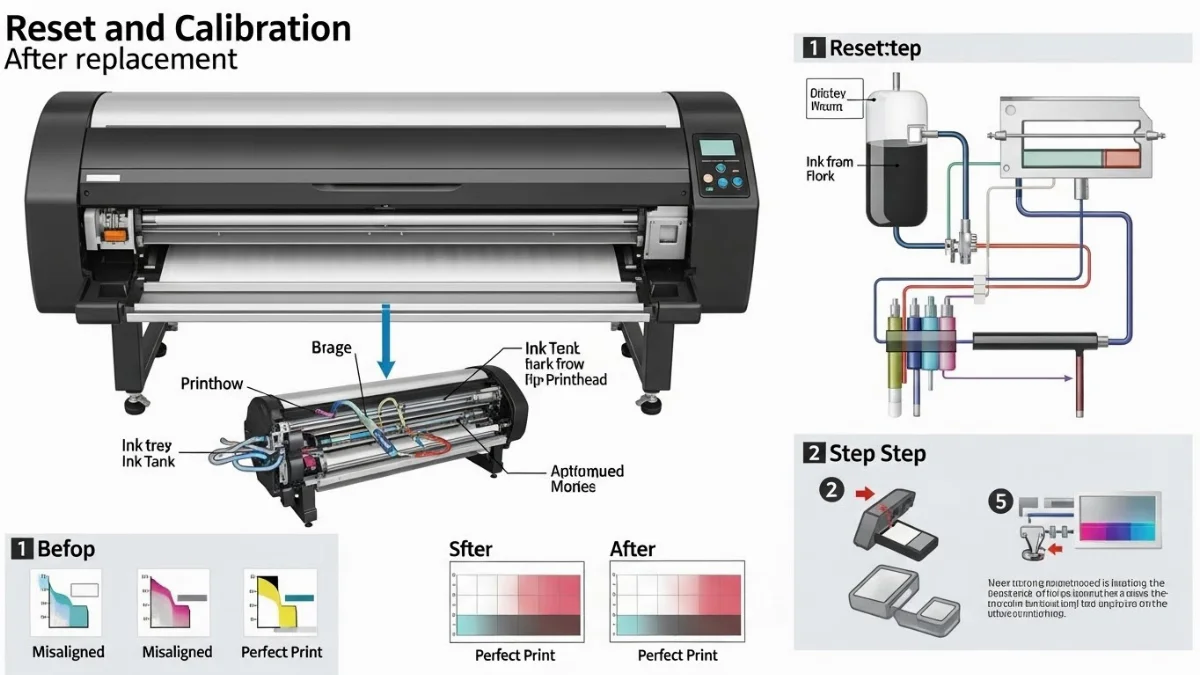
Quá trình reset và cân chỉnh sau khi thay linh kiện không chỉ là một bước phụ mà là một phần không thể thiếu để đảm bảo thiết bị của bạn hoạt động tối ưu, ổn định và bền bỉ. Bằng cách tuân thủ các hướng dẫn chuẩn bị, thực hiện đúng quy trình cài đặt sau khi sửa chữa cho từng loại linh kiện và thiết bị, bạn sẽ giảm thiểu đáng kể nguy cơ phát sinh lỗi, tiết kiệm thời gian và chi phí sửa chữa không cần thiết. Hãy luôn nhớ rằng, một chút cẩn trọng và kiên nhẫn trong quá trình thiết lập lại sau khi thay linh kiện sẽ mang lại hiệu quả lâu dài cho chiếc máy của bạn.