1. Lỗi Main Board Máy In: "Hung Thần" Của Mọi Văn Phòng
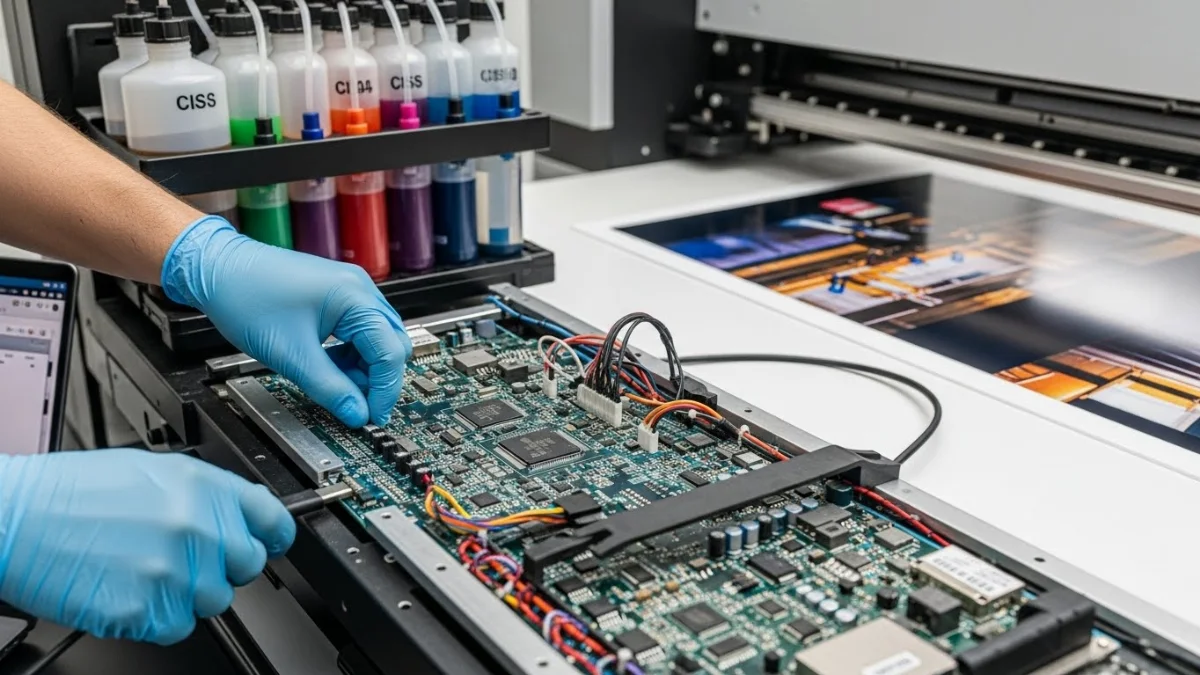
Máy in là thiết bị không thể thiếu trong mọi văn phòng, cơ quan hay thậm chí là gia đình hiện đại. Tuy nhiên, cũng giống như bất kỳ thiết bị điện tử nào khác, máy in có thể gặp phải vô vàn sự cố, điển hình là các Lỗi máy in kỹ thuật số, và một trong những lỗi "ám ảnh" nhất chính là lỗi main board. Khi máy in bị lỗi mainboard, nó không chỉ gây gián đoạn công việc mà còn khiến người dùng lo lắng về chi phí sửa chữa, thay thế linh kiện đắt đỏ. Nhiều người thường nghĩ đến việc phải mang máy ra tiệm hoặc thậm chí mua máy mới khi gặp phải tình trạng này.
Thế nhưng, có một giải pháp hữu hiệu mà không phải ai cũng biết đến: đó là **reset firmware máy in lỗi main**. Firmware, hay phần sụn, là một phần mềm đặc biệt được nhúng trực tiếp vào phần cứng máy in, điều khiển mọi hoạt động của thiết bị. Khi main board gặp vấn đề, đôi khi nguyên nhân không phải do hỏng hóc vật lý mà do sự cố phần mềm bên trong firmware. Việc nạp lại firmware máy in có thể "hồi sinh" thiết bị của bạn, đưa nó trở về trạng thái hoạt động bình thường, giúp bạn tiết kiệm đáng kể chi phí và thời gian. Bài viết này sẽ cung cấp cho bạn hướng dẫn chi tiết, từng bước để tự **reset firmware máy in lỗi main** tại nhà, đạt tỷ lệ thành công cao, giúp bạn tự tin xử lý sự cố mà không cần đến thợ chuyên nghiệp.
Chúng ta sẽ cùng tìm hiểu sâu hơn về bản chất của lỗi main board, vai trò của firmware và cách khắc phục máy in bị lỗi main board thông qua việc nạp lại firmware một cách an toàn và hiệu quả nhất.
2. Firmware Máy In Là Gì? Main Board Máy In Đóng Vai Trò Gì?
Để hiểu rõ hơn về cách **reset firmware máy in lỗi main**, chúng ta cần nắm vững hai khái niệm cốt lõi: firmware và main board.
2.1. Firmware – "Bộ Não" Điều Khiển Máy In
Firmware là một loại phần mềm đặc biệt, được lưu trữ vĩnh viễn trong bộ nhớ ROM của thiết bị phần cứng, bao gồm cả máy in. Nó giống như "bộ não" của máy in, chứa tất cả các hướng dẫn và quy tắc để thiết bị hoạt động. Từ việc nhận lệnh in từ máy tính, điều khiển các motor, cảm biến, cho đến việc quản lý mực in, giấy, và giao tiếp với người dùng qua màn hình LCD – tất cả đều được điều phối bởi firmware.
- **Chức năng chính:** Khởi tạo thiết bị, điều khiển các thành phần phần cứng, xử lý dữ liệu, giao tiếp với hệ điều hành máy tính.
- **Tại sao lại quan trọng:** Firmware đảm bảo máy in hoạt động ổn định, hiệu quả và tương thích với các phần mềm, hệ điều hành mới. Một firmware bị lỗi hoặc hỏng có thể dẫn đến các trục trặc nghiêm trọng, bao gồm cả việc máy in không thể khởi động hoặc thực hiện các chức năng cơ bản. Đây chính là lý do tại sao chúng ta cần biết cách **nạp lại firmware máy in** khi cần.
2.2. Main Board – "Trái Tim" Kết Nối Mọi Thứ
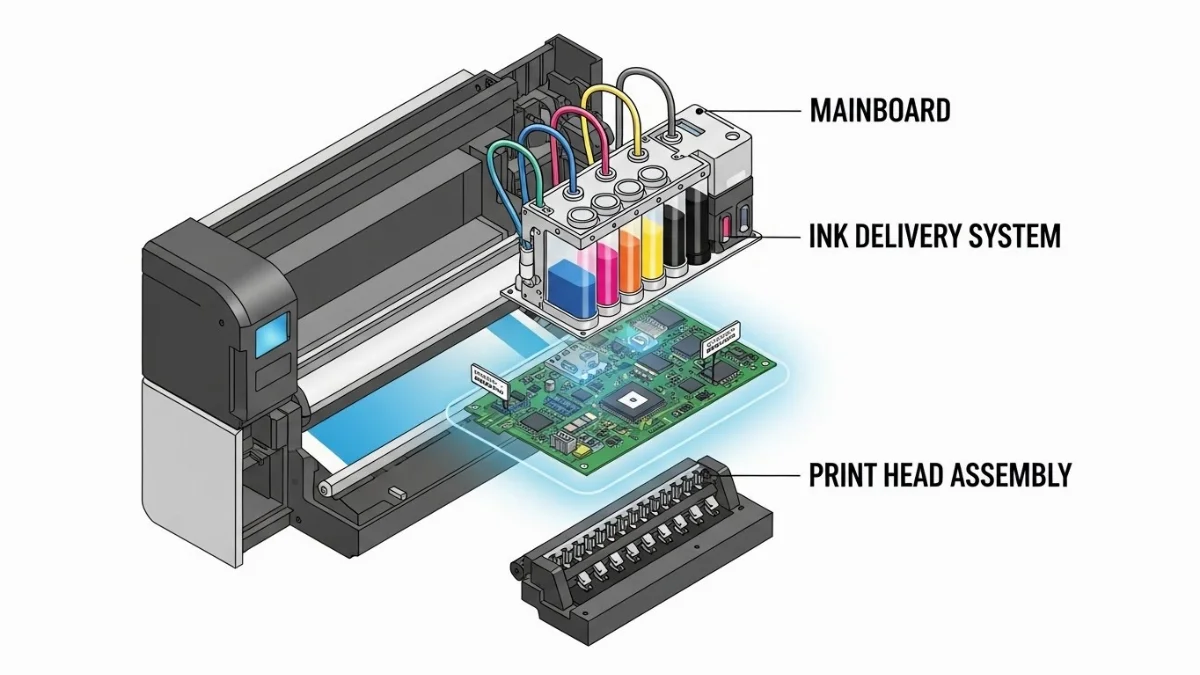
Main board (hay bo mạch chủ, main chính) là mạch điện tử trung tâm của máy in. Nó là nơi tất cả các thành phần khác của máy in được kết nối, từ bộ xử lý, bộ nhớ, các cổng giao tiếp (USB, Ethernet, Wi-Fi), đến các chip điều khiển motor và cảm biến. Main board giống như "trái tim" và "hệ thần kinh" của máy in, chịu trách nhiệm truyền tải dữ liệu, cấp nguồn và điều phối hoạt động giữa các linh kiện.
- **Chức năng chính:** Kết nối và điều khiển các thành phần phần cứng, chứa firmware, xử lý tín hiệu.
- **Tại sao lại quan trọng:** Một main board khỏe mạnh là điều kiện tiên quyết để máy in hoạt động ổn định. Khi **lỗi main board máy in** xảy ra, nó có thể ảnh hưởng đến mọi chức năng, từ việc máy in không bật được nguồn, không nhận lệnh in, in ra giấy trắng, kẹt giấy liên tục, hoặc thậm chí là các lỗi hiển thị trên màn hình. Trong một số trường hợp, lỗi main board không phải do hư hỏng vật lý mà do firmware bị hỏng, và việc **reset firmware máy in lỗi main** có thể là giải pháp.
Hiểu được mối liên hệ giữa firmware và main board giúp chúng ta nhận ra rằng, không phải lúc nào lỗi main board cũng đòi hỏi phải thay thế toàn bộ bo mạch. Đôi khi, vấn đề chỉ nằm ở phần mềm điều khiển, và việc nạp lại hoặc **phần mềm reset firmware** có thể giải quyết triệt để.
3. Khi Nào Cần Reset Firmware Máy In Lỗi Main? Dấu Hiệu Nhận Biết
Việc nhận biết chính xác thời điểm cần **reset firmware máy in** là rất quan trọng để tránh lãng phí thời gian và công sức. Không phải tất cả các lỗi main board đều có thể được khắc phục bằng cách này, nhưng rất nhiều trường hợp lại có thể được giải quyết. Vậy, **khi nào cần reset firmware cho máy in**? Dưới đây là những dấu hiệu phổ biến:
3.1. Những Dấu Hiệu Cho Thấy Máy In Cần Reset Firmware
- **Máy in không khởi động hoặc khởi động nhưng không hoàn tất:** Đây là một trong những **dấu hiệu máy in bị lỗi firmware cần reset** rõ ràng nhất. Máy có thể chỉ hiện đèn báo nguồn nhưng không có phản ứng gì khác, hoặc màn hình hiển thị lỗi không xác định.
- **Máy in hoạt động không ổn định, thường xuyên bị treo:** Đang in dở thì dừng đột ngột, màn hình báo lỗi ảo, không nhận lệnh in hoặc xử lý lệnh chậm trễ bất thường.
- **Xuất hiện các mã lỗi lạ trên màn hình (LCD):** Các mã lỗi này thường không có trong sổ tay hướng dẫn hoặc liên tục xuất hiện mà không rõ nguyên nhân. Đây có thể là dấu hiệu của sự cố giao tiếp giữa firmware và phần cứng.
- **Không nhận diện được hộp mực, giấy in dù đã thay mới:** Dù bạn đã kiểm tra và thay thế các bộ phận này, máy in vẫn báo lỗi hoặc không nhận. Firmware bị lỗi có thể gây ra sai lệch trong việc nhận diện linh kiện.
- **Không thể kết nối với máy tính hoặc mạng:** Máy in không xuất hiện trong danh sách thiết bị, hoặc kết nối bị ngắt quãng liên tục.
- **Chức năng in ấn bị hạn chế hoặc không hoạt động:** Máy in có thể chỉ in được một loại tài liệu nhất định, hoặc các chức năng như in hai mặt, in ảnh bị vô hiệu hóa.
- **Máy in đã từng bị kẹt giấy nghiêm trọng hoặc sốc điện đột ngột:** Những sự cố vật lý này có thể làm hỏng dữ liệu trong firmware, dẫn đến **lỗi main board máy in** gián tiếp.
Nếu máy in của bạn đang gặp một hoặc nhiều dấu hiệu trên, khả năng cao là việc **reset firmware máy in lỗi main** sẽ là giải pháp tiềm năng.
3.2. Tại Sao Reset Firmware Lại Có Thể Khắc Phục Lỗi Main?
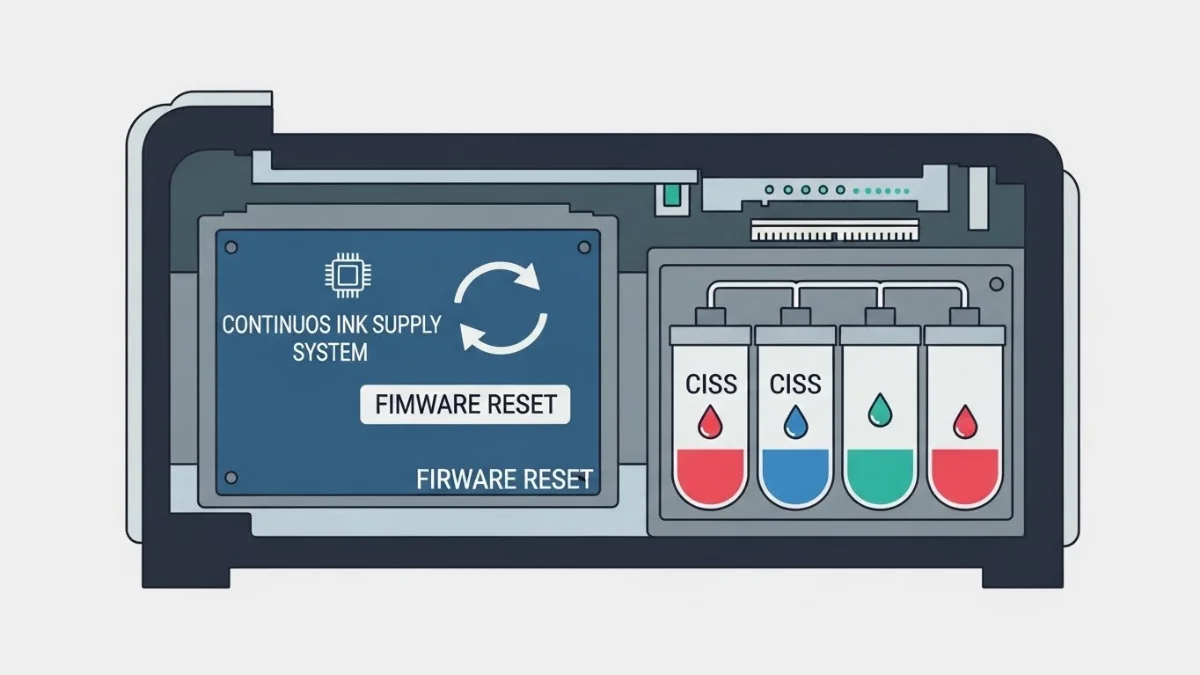
Việc **reset firmware** thực chất là quá trình cài đặt lại hoặc nạp lại phiên bản firmware gốc (hoặc phiên bản mới hơn, ổn định hơn) vào bộ nhớ của máy in. Quá trình này giúp:
- **Xóa bỏ các lỗi phần mềm tích lũy:** Firmware, giống như hệ điều hành máy tính, có thể gặp lỗi do cài đặt sai, xung đột phần mềm, virus (rất hiếm) hoặc dữ liệu bị hỏng trong quá trình sử dụng. Reset firmware sẽ loại bỏ tất cả các lỗi này.
- **Khôi phục cài đặt gốc:** Đôi khi, các cài đặt tùy chỉnh của người dùng hoặc các thay đổi không đúng cách có thể gây ra xung đột. Reset firmware đưa máy in về trạng thái cài đặt ban đầu của nhà sản xuất.
- **Cập nhật phiên bản firmware:** Các nhà sản xuất thường xuyên phát hành các bản cập nhật firmware để sửa lỗi, cải thiện hiệu suất hoặc thêm tính năng mới. Việc nạp lại firmware mới nhất có thể giải quyết các vấn đề đã biết và tối ưu hóa hoạt động của máy.
- **Giải quyết lỗi giao tiếp phần cứng:** Khi firmware bị hỏng, nó không thể điều khiển các thành phần phần cứng một cách chính xác, gây ra tình trạng "lỗi main board". **Nạp lại firmware máy in** sẽ khôi phục khả năng giao tiếp này, giúp các bộ phận hoạt động trở lại bình thường.
Nói tóm lại, **reset firmware có sửa được lỗi main không**? Câu trả lời là CÓ, trong rất nhiều trường hợp. Đặc biệt là khi lỗi main không phải do hư hỏng vật lý nghiêm trọng mà là do sự cố phần mềm.
4. Hướng Dẫn Reset Firmware Máy In Lỗi Main Chi Tiết, Thành Công 100%
Thực hiện **cách reset firmware máy in** có thể phức tạp tùy thuộc vào từng dòng máy và hãng sản xuất. Tuy nhiên, các bước cơ bản thường tuân theo một quy trình chung. Hãy làm theo **hướng dẫn reset firmware máy in tại nhà** dưới đây một cách cẩn thận để đảm bảo thành công.
4.1. Bước 1: Chuẩn Bị Kỹ Lưỡng Trước Khi Thực Hiện
Chuẩn bị là yếu tố then chốt quyết định sự thành công của quá trình **nạp lại firmware máy in**.
- **Xác định chính xác dòng máy in của bạn:** Bao gồm tên đầy đủ, model và số series (thường được ghi trên nhãn dán phía sau hoặc dưới đáy máy). Thông tin này cực kỳ quan trọng để tìm đúng firmware.
- **Kết nối máy in trực tiếp với máy tính:** Sử dụng cáp USB chất lượng tốt. Tránh sử dụng kết nối mạng (Wi-Fi/Ethernet) trong quá trình này để hạn chế tối đa rủi ro mất kết nối.
- **Đảm bảo nguồn điện ổn định:** Tuyệt đối không để máy in hoặc máy tính bị mất điện đột ngột trong quá trình nạp firmware. Sử dụng bộ lưu điện (UPS) nếu có thể.
- **Tắt tất cả các ứng dụng đang chạy trên máy tính:** Đặc biệt là các chương trình diệt virus, tường lửa có thể can thiệp vào quá trình truyền dữ liệu.
- **Kiểm tra tình trạng máy in:** Đảm bảo không còn kẹt giấy, không còn hộp mực bị lỗi (nếu có thể tháo ra để thử), và các nắp máy in đã đóng kín.
- **Sao lưu dữ liệu (nếu có thể):** Một số máy in doanh nghiệp có thể lưu trữ cài đặt mạng, sổ địa chỉ. Hãy sao lưu nếu tính năng này khả dụng.
4.2. Bước 2: Tìm Và Tải Firmware Gốc Chính Xác Cho Máy In Của Bạn
Đây là bước quan trọng nhất và tiềm ẩn rủi ro nếu bạn chọn sai firmware. Sử dụng **firmware gốc máy in** là bắt buộc.
- **Truy cập trang web chính thức của nhà sản xuất:** Ví dụ: HP.com, Canon.com, Epson.com, Brother.com.
- **Tìm phần "Hỗ trợ" (Support) hoặc "Trình điều khiển & Tải xuống" (Drivers & Downloads):** Nhập model máy in của bạn vào ô tìm kiếm.
- **Tìm firmware mới nhất:** Chọn đúng hệ điều hành máy tính của bạn và tìm mục "Firmware" hoặc "Phần mềm nhúng". Đảm bảo bạn tải xuống phiên bản firmware phù hợp nhất với model máy và phiên bản hiện tại (nếu có). Tránh tải từ các nguồn không đáng tin cậy.
- **Đọc kỹ hướng dẫn đi kèm:** Một số bản firmware sẽ có hướng dẫn chi tiết riêng từ nhà sản xuất. Hãy đọc và tuân thủ.
**Lưu ý quan trọng:** Sử dụng sai firmware có thể làm hỏng vĩnh viễn main board máy in của bạn. Hãy kiểm tra kỹ lưỡng model máy và phiên bản firmware trước khi tải xuống và cài đặt.
4.3. Bước 3: Kết Nối Máy In Và Nạp Lại Firmware Mới
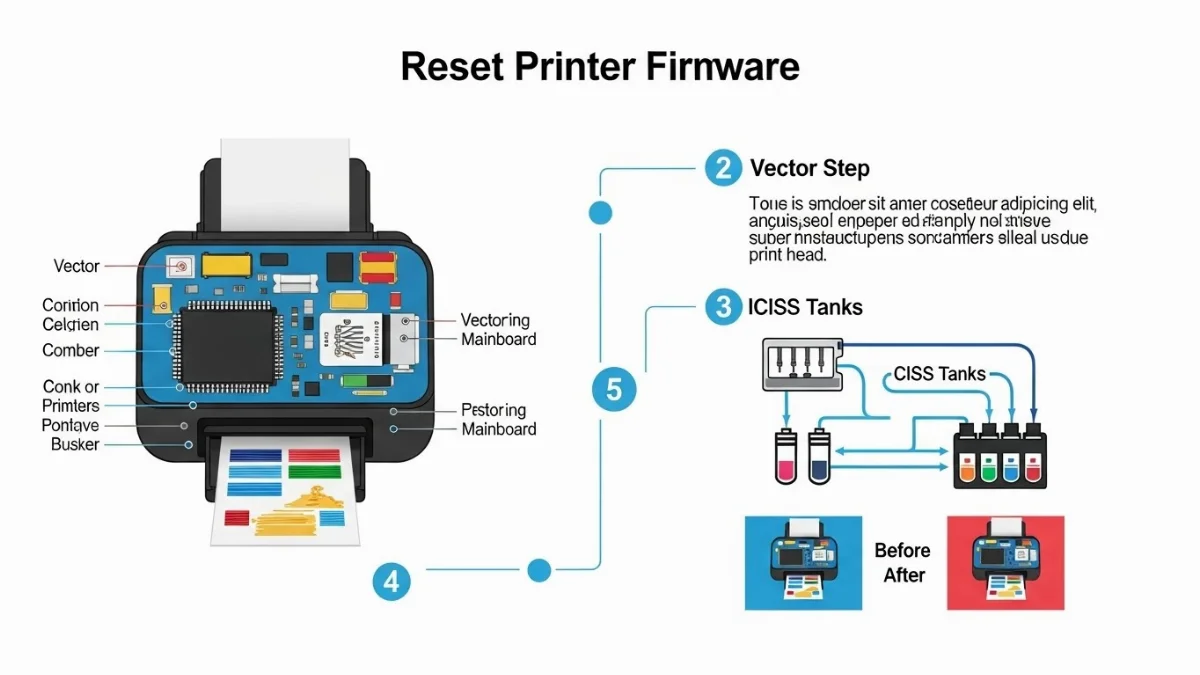
Quá trình này thường được thực hiện qua một **phần mềm reset firmware** do nhà sản xuất cung cấp hoặc thông qua chế độ đặc biệt của máy in.
- **Đưa máy in vào chế độ cập nhật firmware (nếu có):** Mỗi hãng máy in có thể có cách khác nhau để vào chế độ này (ví dụ: nhấn giữ tổ hợp phím nào đó khi bật nguồn). Tham khảo tài liệu hướng dẫn của máy in hoặc trên website của hãng.
- **Chạy phần mềm cập nhật firmware:** Mở tệp tin firmware bạn vừa tải xuống (thường là file .exe hoặc .dmg). Phần mềm sẽ hướng dẫn bạn từng bước.
- Chọn máy in được kết nối (qua USB).
- Xác nhận muốn cập nhật firmware.
- Quá trình nạp firmware sẽ diễn ra tự động. **Tuyệt đối không tắt máy in, rút cáp USB hoặc tắt máy tính trong thời gian này.** Quá trình có thể mất vài phút.
- **Khởi động lại máy in:** Sau khi quá trình hoàn tất, phần mềm sẽ thông báo. Bạn có thể cần tắt nguồn máy in và bật lại để hoàn tất quá trình **reset firmware**.
- **Kiểm tra lại chức năng:** In một trang test, kiểm tra các cài đặt, kết nối mạng để đảm bảo mọi thứ đã hoạt động bình thường.
4.4. Lưu Ý Quan Trọng Khi Thực Hiện Reset Firmware
- **Kiên nhẫn:** Quá trình nạp firmware không phải lúc nào cũng nhanh chóng. Hãy kiên nhẫn chờ đợi.
- **Đọc kỹ tài liệu:** Mỗi model máy in có thể có các yêu cầu hoặc bước đặc biệt. Luôn ưu tiên tài liệu từ nhà sản xuất.
- **Nếu không chắc chắn:** Nếu bạn không tự tin, tốt nhất hãy tìm sự hỗ trợ từ kỹ thuật viên chuyên nghiệp.
- **Tránh các bản firmware không chính thức:** Các bản firmware tùy chỉnh (custom firmware) hoặc từ các nguồn không rõ ràng có thể gây hại nghiêm trọng cho máy in của bạn.
Thực hiện đúng các bước này, bạn sẽ có khả năng cao thành công trong việc **reset firmware máy in lỗi main**, đưa chiếc máy in của mình trở lại hoạt động hiệu quả.
5. Xử Lý Các Sự Cố Thường Gặp Sau Khi Reset Firmware
Mặc dù việc **reset firmware máy in lỗi main** thường mang lại hiệu quả cao, đôi khi bạn vẫn có thể gặp phải một số vấn đề sau khi thực hiện. Dưới đây là cách khắc phục máy in bị lỗi main board hoặc các sự cố khác sau khi nạp lại firmware:
- **Máy in không bật nguồn hoặc vẫn báo lỗi cũ:**
- Đảm bảo bạn đã thực hiện đúng tất cả các bước.
- Thử rút phích cắm điện, chờ khoảng 5-10 phút rồi cắm lại và bật nguồn.
- Nếu máy vẫn không hoạt động, có thể main board đã bị hỏng vật lý nghiêm trọng, hoặc firmware bạn nạp vào không tương thích. Trong trường hợp này, bạn có thể cần xem xét đến việc liên hệ dịch vụ sửa chữa chuyên nghiệp.
- **Máy in hoạt động nhưng có tính năng bị mất:**
- Kiểm tra lại phiên bản firmware bạn đã nạp. Có thể bạn đã nạp một phiên bản cũ hơn hoặc một phiên bản dành cho model máy khác (dù rất khó xảy ra nếu bạn làm đúng Bước 2).
- Cài đặt lại driver máy in trên máy tính. Đôi khi driver cũ không tương thích với firmware mới.
- Kiểm tra lại các cài đặt trong menu máy in (nếu có màn hình hiển thị). Các cài đặt gốc có thể đã bị xóa.
- **Máy in in chậm hơn hoặc chất lượng in kém:**
- Sau khi **nạp lại firmware máy in**, các cài đặt chất lượng in có thể trở về mặc định. Hãy điều chỉnh lại trong phần cài đặt của driver trên máy tính hoặc trên menu máy in.
- Thực hiện các quy trình bảo trì cơ bản như làm sạch đầu phun, căn chỉnh đầu in (đối với máy in phun) hoặc làm sạch hộp mực (đối với máy in laser).
- **Không kết nối được mạng sau khi reset:**
- Firmware mới sẽ xóa tất cả cài đặt mạng cũ. Bạn cần cấu hình lại kết nối Wi-Fi hoặc Ethernet từ đầu thông qua menu máy in hoặc công cụ cài đặt của nhà sản xuất trên máy tính.
- Đảm bảo nhập đúng mật khẩu Wi-Fi hoặc các thông số mạng khác.
Việc xử lý sự cố đòi hỏi sự kiên nhẫn và đôi khi là một chút "thử và sai". Quan trọng nhất là giữ bình tĩnh và kiểm tra từng bước một.
6. Khi Nào Bạn Cần Gọi Thợ Chuyên Nghiệp Để Sửa Máy In Lỗi Main?
Mặc dù **hướng dẫn reset firmware máy in tại nhà** có thể giải quyết nhiều vấn đề liên quan đến **lỗi main board máy in**, nhưng không phải lúc nào bạn cũng có thể tự mình khắc phục. Có những trường hợp việc can thiệp của thợ chuyên nghiệp là cần thiết:
- **Đã thử reset firmware nhưng không thành công:** Nếu bạn đã làm theo tất cả các bước một cách cẩn thận, đã thử lại vài lần với đúng firmware nhưng máy in vẫn không hoạt động hoặc vẫn báo lỗi tương tự, rất có thể main board đã bị hỏng vật lý.
- **Máy in hoàn toàn không có dấu hiệu sự sống:** Không bật nguồn, không đèn báo, không phản hồi. Điều này thường chỉ ra lỗi phần cứng nghiêm trọng hơn là lỗi firmware.
- **Có dấu hiệu hỏng hóc vật lý r&õ; ràng trên main board:** Chẳng hạn như main board bị cháy, có mùi khét, có linh kiện bị phồng rộp, nứt vỡ. Những hư hỏng này không thể khắc phục bằng phần mềm.
- **Bạn không tự tin thực hiện:** Nếu bạn cảm thấy quá trình này quá phức tạp hoặc lo lắng về việc làm hỏng máy in hơn, đừng ngần ngại tìm đến các trung tâm bảo hành hoặc Dịch vụ sửa chữa máy in quảng cáo uy tín. Họ có kinh nghiệm và công cụ chuyên dụng để chẩn đoán và **sửa lỗi main máy in** hiệu quả.
- **Máy in vẫn còn trong thời gian bảo hành:** Nếu máy in của bạn vẫn còn bảo hành, việc tự ý can thiệp (như nạp firmware không chính thức hoặc tháo dỡ máy) có thể làm mất hiệu lực bảo hành. Tốt nhất nên liên hệ nhà cung cấp dịch vụ bảo hành.
Việc tìm đến thợ chuyên nghiệp không phải là thất bại mà là một lựa chọn thông minh để đảm bảo máy in của bạn được sửa chữa đúng cách và an toàn. Họ có thể kiểm tra sâu hơn, thay thế linh kiện nếu cần, và cung cấp các giải pháp bền vững cho chiếc máy in của bạn.
7. Kết Luận: Reset Firmware – Giải Pháp Hiệu Quả Cho Lỗi Main Máy In
Lỗi main board máy in luôn là một trong những nỗi lo lớn của người dùng, nhưng hy vọng qua bài viết này, bạn đã có cái nhìn rõ ràng hơn về cách **reset firmware máy in lỗi main**. Đây là một phương pháp khắc phục hiệu quả, tiết kiệm chi phí và hoàn toàn có thể thực hiện tại nhà nếu bạn làm theo đúng các bước hướng dẫn.
Từ việc hiểu r&õ; về firmware và main board, nhận diện các **dấu hiệu máy in bị lỗi firmware cần reset**, cho đến các bước chuẩn bị, tìm kiếm **firmware gốc máy in** và thực hiện **nạp lại firmware máy in**, chúng tôi đã cung cấp cho bạn một lộ trình chi tiết để tự **sửa lỗi main máy in**. Hãy nhớ rằng, sự cẩn trọng và kiên nhẫn là chìa khóa để đạt được thành công 100%.
Tuy nhiên, cũng đừng quên rằng không phải mọi lỗi main board đều có thể được giải quyết bằng phần mềm. Khi bạn đã thử mọi cách mà không hiệu quả, hoặc khi có dấu hiệu hư hỏng vật lý rõ ràng, việc tìm đến các chuyên gia **hướng dẫn sửa máy in** sẽ là lựa chọn tốt nhất. Chúc bạn thành công trong việc "hồi sinh" chiếc máy in của mình và tiếp tục công việc in ấn một cách suôn sẻ!